
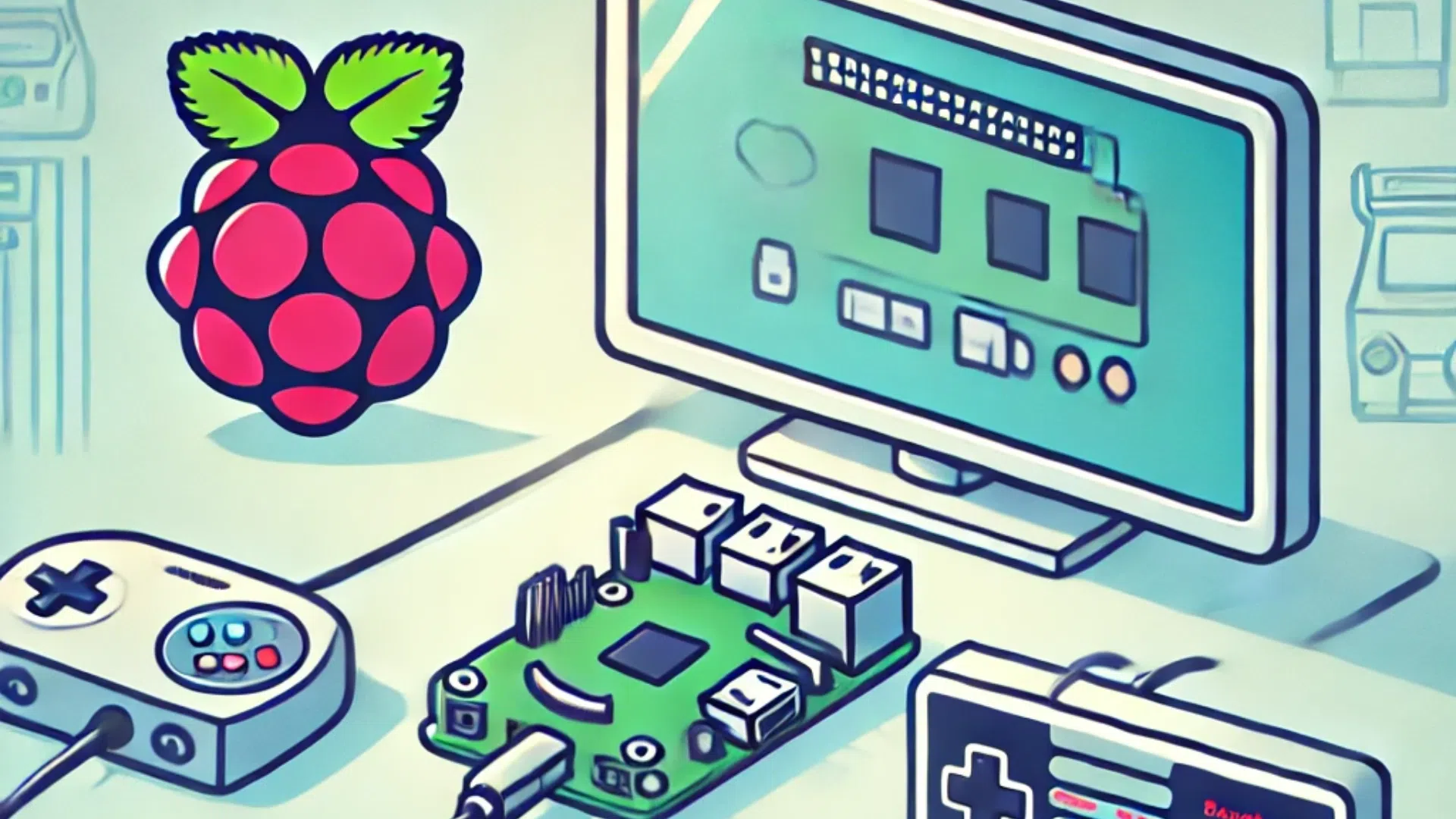
crear una consola retrogaming con Raspberry Pi
Convertir su Raspberry Pi en una consola de retrogaming es un proyecto divertido y nostálgico. Gracias a programas como Recalbox o RetroPie, puede jugar a juegos clásicos en una sola máquina. Aquí tiene una guía detallada para ayudarle a realizar este proyecto.
¿Le apetece una consola lista para jugar? Nuestra kits retrogaming Raspberry Pi le ahorran toda la instalación descrita a continuación, como el Kit Recalbox Raspberry Pi 5 o la consola de retrogaming oficial Recalbox, ambos en stock y enviados en 24/48 h desde Francia.
Contenido
- Introducción
- Material necesario
- Preparación de la Raspberry Pi
- Instalación de Recalbox o RetroPie
- Configuración de la consola
- Añadir juegos retro
- Configuración de los mandos
- Personalización y temas
- Pruebas y ajustes
- Conclusión
1. Introducción
Una consola de retrogaming le permite revivir los juegos clásicos en una sola máquina. Con una Raspberry Pi y programas específicos, puede crear una consola retro capaz de ejecutar cientos de juegos clásicos.
2. Material necesario
- Raspberry Pi (modelo 3 o superior), le recomendamos esta: Raspberry Pi 4 Model B 2GB
- Tarjeta microSD (mínimo 32 GB)
- Fuente de alimentación para Raspberry Pi
- Cable HDMI
- Mandos USB
- Teclado USB (para la configuración inicial)
- Conexión a internet (Wi-Fi o Ethernet)
3. Preparación de la Raspberry Pi
- Descargar Recalbox o RetroPie:
- Descargue la imagen de Recalbox o RetroPie desde su sitio oficial.
- Utilice una herramienta como balenaEtcher para grabar la imagen en la tarjeta microSD.
- Insertar la tarjeta microSD:
- Inserte la tarjeta microSD en la Raspberry Pi y conecte el teclado, los mandos y el cable HDMI a una pantalla.
- Encender la Raspberry Pi:
- Conecte la fuente de alimentación y encienda la Raspberry Pi. Siga las instrucciones en pantalla para la configuración inicial.
4. Instalación de Recalbox o RetroPie
- Instalación de Recalbox:
- Una vez iniciado Recalbox, le dará la bienvenida la interfaz de EmulationStation. Siga las instrucciones en pantalla para configurar los ajustes básicos.
- Instalación de RetroPie:
- Tras el primer arranque, deberá configurar los ajustes básicos a través de EmulationStation. RetroPie ofrece un menú de configuración para instalar los emuladores y los paquetes adicionales.
5. Configuración de la consola
- Configurar los ajustes de red:
- Conecte su Raspberry Pi a internet por Wi-Fi o Ethernet para acceder a las actualizaciones y a los paquetes adicionales.
- Actualización del sistema:
- Asegúrese de que su sistema está actualizado. En RetroPie, utilice la opción «RetroPie Setup» para actualizar todos los paquetes.
6. Añadir juegos retro
- Transferencia de las ROM:
- Conéctese a su Raspberry Pi por FTP o use una memoria USB para transferir las ROM de los juegos retro. Las carpetas de cada consola se encuentran en
/home/pi/RetroPie/roms/para RetroPie o en/recalbox/share/roms/para Recalbox.
- Conéctese a su Raspberry Pi por FTP o use una memoria USB para transferir las ROM de los juegos retro. Las carpetas de cada consola se encuentran en
- Formatos de ROM:
- Asegúrese de que las ROM están en un formato compatible con los emuladores instalados (p. ej.
.nespara NES,.sfcpara SNES).
- Asegúrese de que las ROM están en un formato compatible con los emuladores instalados (p. ej.
7. Configuración de los mandos
- Configurar los mandos:
- Siga las instrucciones en pantalla para configurar sus mandos USB. También puede utilizar mandos Bluetooth emparejándolos desde el menú de configuración.
- Ajustar los botones:
- Utilice el menú de configuración para ajustar los botones de los mandos según sus preferencias.
8. Personalización y temas
- Personalizar la interfaz:
- Recalbox y RetroPie permiten personalizar la interfaz con diferentes temas y skins. Descargue temas desde el menú de configuración o desde sitios especializados.
- Añadir metadatos:
- Utilice un scraper para añadir imágenes de portada, descripciones y otros metadatos a los juegos. Así su interfaz será más atractiva e informativa.
9. Pruebas y ajustes
- Probar los juegos:
- Inicie varios juegos para comprobar que todo funciona correctamente. Ajuste los parámetros de vídeo y audio si es necesario.
- Ajustar el rendimiento:
- Si algunos juegos no funcionan correctamente, pruebe a ajustar los parámetros de los emuladores o a utilizar otro emulador para esos juegos concretos.
10. Conclusión
Siguiendo esta guía, ya tiene una consola de retrogaming funcional con una Raspberry Pi. Puede jugar a cientos de juegos clásicos y personalizar su consola según sus preferencias. ¡Disfrute de sus juegos retro y no dude en explorar las numerosas opciones de personalización disponibles!
