
Démarrer avec un Banana Pi : guide d’installation pas à pas
Tu viens d’acquérir un Banana Pi et tu ne sais pas par où commencer ? Ce guide t’explique étape par étape comment préparer ta carte, installer un système d’exploitation, et effectuer les premiers tests.
Que tu aies un modèle de type M (multifonction), R (routeur) ou F (développement), la logique de démarrage est proche : image système, carte microSD, branchement et accès.
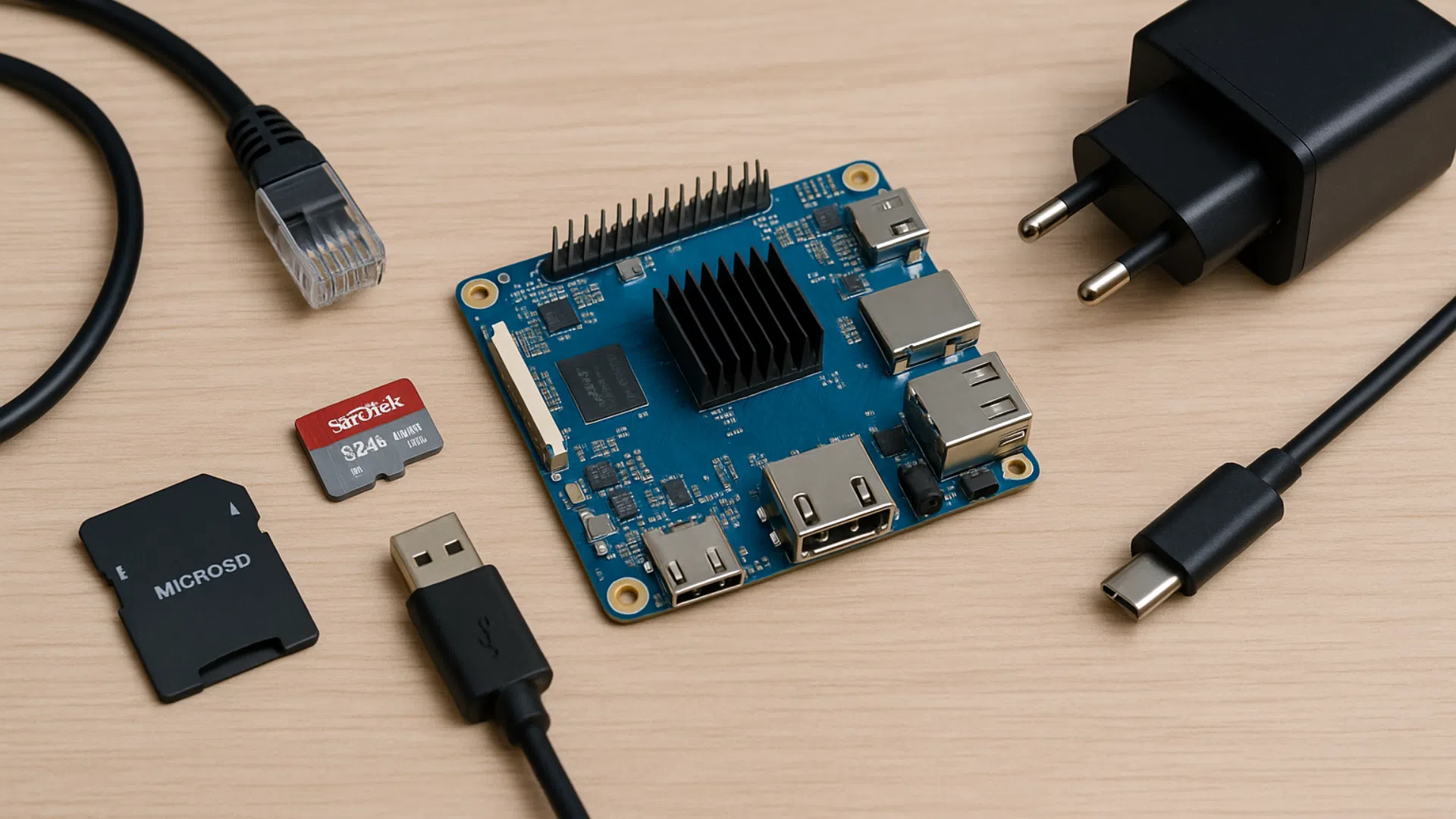
Étape 1 : Rassembler le matériel nécessaire
Voici ce dont tu as besoin :
- Une carte Banana Pi (M4, M5, R4, etc.)
- Une carte microSD de 16 Go minimum (classe 10 recommandée)
- Un adaptateur microSD → USB ou lecteur intégré
- Une alimentation compatible (souvent 5V ou 12V selon modèle)
- Un câble réseau Ethernet (fortement recommandé)
- Un écran + clavier (optionnel si accès SSH possible)
Vérifie les spécifications exactes de ton modèle sur le site officiel.
Étape 2 : Télécharger un système d’exploitation compatible
Les Banana Pi ne disposent pas d’un système préinstallé. Il faut télécharger une image système et la flasher sur la carte SD.
Tu trouveras les systèmes compatibles ici :
- https://wiki.banana-pi.org/
- https://www.armbian.com/bananapi/
- Distributions fréquentes : Armbian, Debian, Ubuntu Server, Android, OpenWRT
Choisis un système adapté à ton usage : serveur, bureau léger, routeur, etc.
Étape 3 : Flasher l’image système
- Télécharge l’image .img ou .iso de ton OS
- Utilise un outil comme Balena Etcher or Raspberry Pi Imager
- Sélectionne l’image, ta carte SD, puis clique sur “Flash”
- Attends la fin du processus, puis éjecte proprement la carte
Ta carte microSD est maintenant prête.
Étape 4 : Insérer la carte et brancher le Banana Pi
- Insère la carte SD dans le slot prévu
- Branche un câble réseau si tu veux accéder au Banana Pi via SSH
- Branche l’alimentation (selon modèle : USB-C, jack ou borne)
- Le Banana Pi démarre : des LEDs s’allument, parfois un écran s’affiche
Certains modèles nécessitent un petit interrupteur ou un bouton pour démarrer, vérifie bien le manuel du modèle.
Étape 5 : Accéder à ton Banana Pi
Tu peux maintenant accéder à ton Banana Pi :
- Via un écran + clavier si tu l’as branché directement
- Via SSH si tu es en réseau local
Pour l’accès SSH :
- Trouve son adresse IP via ton routeur ou avec un scanner comme
Advanced IP Scanner - Connecte-toi avec un terminal :
ssh bananapi@192.168.x.x
(mot de passe :bananapior1234selon l’OS)
Il est fortement recommandé de changer le mot de passe dès la première connexion.
Étape 6 : Effectuer les premiers réglages
Une fois connecté :
- Mets à jour le système :
sudo apt update && sudo apt upgrade - Configure le fuseau horaire, la langue, le clavier
- Active SSH/SFTP/Firewall si nécessaire
Tu peux également installer des logiciels de base :
- Serveur web (Apache, Nginx)
- Gestionnaire de paquets (Synaptic, apt, snap…)
- Logiciels domotiques, média, réseau, etc.
Astuces et problèmes fréquents
- Si rien ne démarre : teste une autre image système ou une autre carte SD
- Vérifie que ton alim est assez puissante (certains modèles exigent 2A ou plus)
- Consulte la documentation du modèle sur https://wiki.banana-pi.org
Conclusion
Démarrer avec un Banana Pi est accessible, même pour un débutant motivé. Une fois ton système installé, tu pourras le transformer en serveur, routeur, centre multimédia ou machine de test selon tes besoins.
Dans le prochain article, nous verrons comment réaliser un premier projet pratique : par exemple, créer un petit serveur web personnel.
