
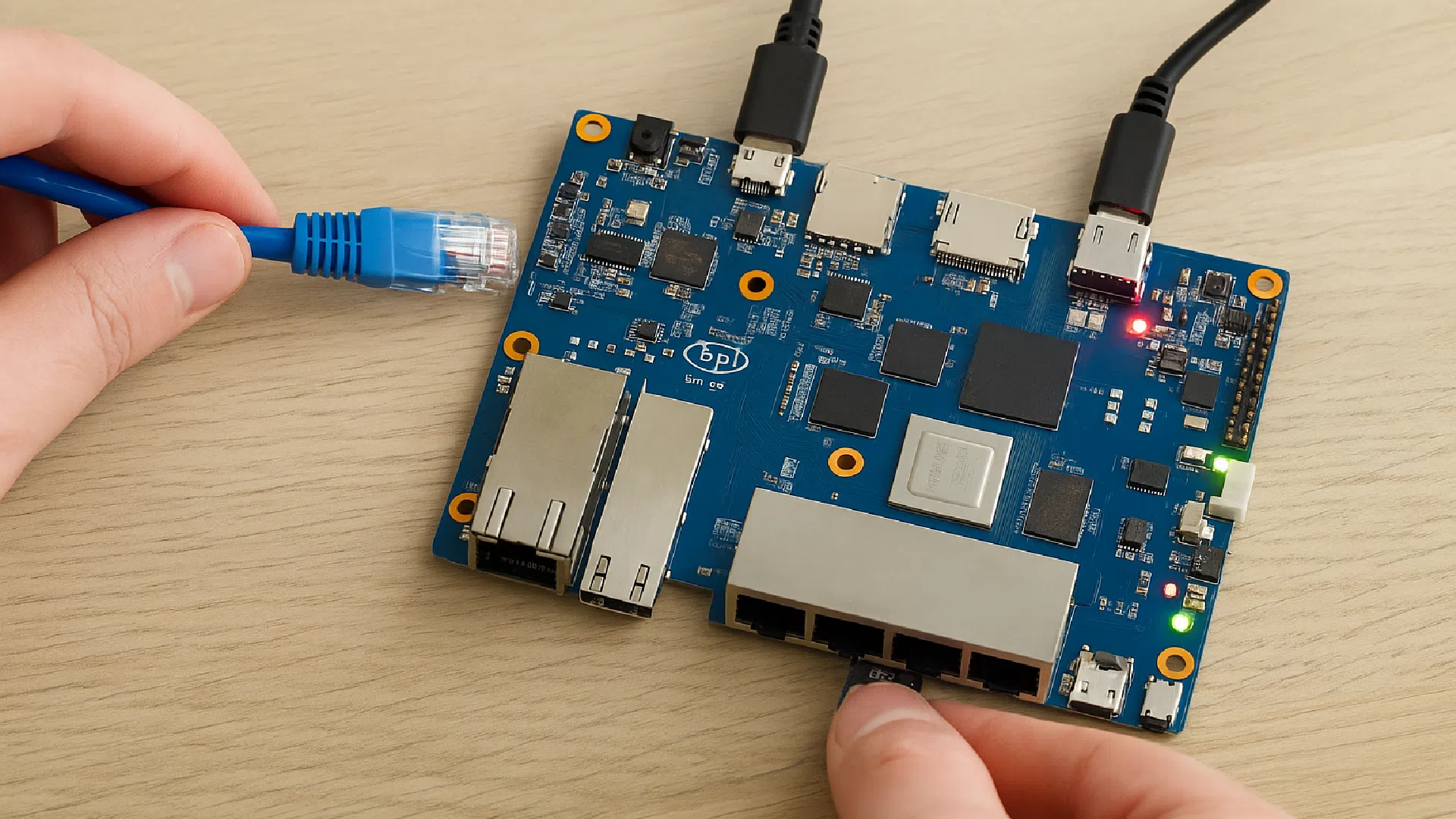
Démarrer avec le Banana Pi BPI-R4 : installation et configuration réseau
Le Banana Pi BPI-R4 est une carte idéale pour monter un routeur personnalisé, un firewall ou un serveur VPN open source. Dans ce guide, nous allons voir comment le mettre en route, installer un système d’exploitation compatible, et préparer les premières configurations réseau.
Vous voulez en faire un routeur OpenWrt ? Suivez notre tutoriel OpenWrt pour la BPI-R4 : installation pas à pas, WAN, LAN et Wi-Fi 7. Les cartes et leurs accessoires sont sur notre page Banana Pi.
Ce qu’il vous faut pour commencer
- Une carte Banana Pi BPI-R4 (MediaTek MT7988A, 4 Go de DDR4, 2 SFP+ 10G, 4 ports Gigabit)
- Une carte microSD (16 Go min., classe 10 recommandée)
- Une alimentation 12 V / 5,2 A ou 19 V / 3,2 A, selon la documentation Banana Pi (une alimentation USB 5 V ne convient pas)
- Un câble réseau Ethernet (connexion à Internet ou réseau local)
- Un PC avec un lecteur de carte SD
- (Optionnel) : la carte Wi-Fi 7 BPI-R4-NIC-BE14 (emplacements mini PCIe) si vous voulez le Wi-Fi
Étape 1 : Télécharger un système d’exploitation compatible
Le BPI-R4 peut fonctionner avec plusieurs OS. Pour un usage routeur ou firewall, les plus courants sont :
- OpenWrt (pour les fonctions de routeur personnalisées)
- Debian / Ubuntu Server (pour un usage serveur généraliste)
- Armbian (version optimisée pour les cartes ARM)
Sources fiables :
- https://wiki.banana-pi.org/Banana_Pi_BPI-R4
- https://openwrt.org/toh/sinovoip/bananapi_bpi-r4
- https://armbian.com/boards/bananapir4
Téléchargez l’image du système au format .img ou .img.gz. Pour OpenWrt, prenez l’image destinée à la carte microSD (fichier se terminant par -sdcard.img.gz).
Étape 2 : Préparer la carte microSD
- Insérez la carte microSD dans votre ordinateur
- Téléchargez et ouvrez Balena Etcher ou Raspberry Pi Imager
- Sélectionnez l’image système téléchargée
- Choisissez la carte microSD
- Cliquez sur Flash
Une fois terminé, retirez la carte proprement et insérez-la dans le slot du BPI-R4.
Étape 3 : Brancher et démarrer le BPI-R4
- Insérez la carte SD dans le slot prévu et placez les deux interrupteurs de démarrage en position microSD (A = 1, B = 1)
- Connectez le port Ethernet LAN à votre réseau local (switch ou box)
- Branchez l’alimentation (12 V ou 19 V, voir ci-dessus)
- La carte démarre automatiquement (LEDs d’activité visibles)
Étape 4 : Accéder au système
Si vous avez installé OpenWrt :
- Branchez votre PC sur le port LAN de la carte
- L’adresse IP par défaut est souvent
192.168.1.1 - Accédez à l’interface via un navigateur :
http://192.168.1.1 - Identifiant par défaut : root / (pas de mot de passe)
Si vous avez installé Debian / Ubuntu :
- Trouvez l’adresse IP attribuée par votre routeur (via son interface d’administration)
- Connectez-vous en SSH depuis un terminal :
ssh root@192.168.x.x(mot de passe par défaut selon l’OS)
Pensez à changer rapidement les mots de passe par défaut.
Étape 5 : Configurations de base
Voici les premières choses à faire une fois connecté :
- Changer le mot de passe root
- Mettre à jour les paquets :
apt update && apt upgrade(ouopkg updatesous OpenWrt jusqu’à la version 24.10,apk updateà partir de la 25.12) - Configurer les interfaces réseau : WAN, LAN, DHCP, DNS
- Activer ou désactiver les services réseau nécessaires (pare-feu, SSH, NAT…)
Étape 6 : Ajouter le Wi-Fi (si besoin)
Le BPI-R4 ne dispose pas de Wi-Fi intégré par défaut, mais peut accueillir :
- La carte Wi-Fi 7 tri-bande BPI-R4-NIC-BE14, qui se pose sur les emplacements mini PCIe de la carte
- Une clé USB Wi-Fi compatible Linux
L’installation dépend du système choisi (OpenWrt détecte les chipsets populaires automatiquement).
Problèmes fréquents
- Pas d’accès au réseau : vérifiez le bon port (LAN vs WAN), l’IP attribuée, ou testez un autre câble
- Le système ne boote pas : essayez une autre carte SD ou une autre image système
- Pas d’interface web OpenWrt : essayez
192.168.1.1depuis un port LAN, pas WAN
Conclusion
Le BPI-R4 se configure assez facilement avec les bons outils et un peu de méthode. Une fois votre système installé et vos ports configurés, vous pouvez en faire un routeur complet, un VPN, ou même un petit serveur edge pour votre réseau local.
Pour aller plus loin, notre tutoriel OpenWrt pour la BPI-R4 détaille la création d’un routeur OpenWrt performant avec Wi-Fi, pare-feu et contrôle parental.
