
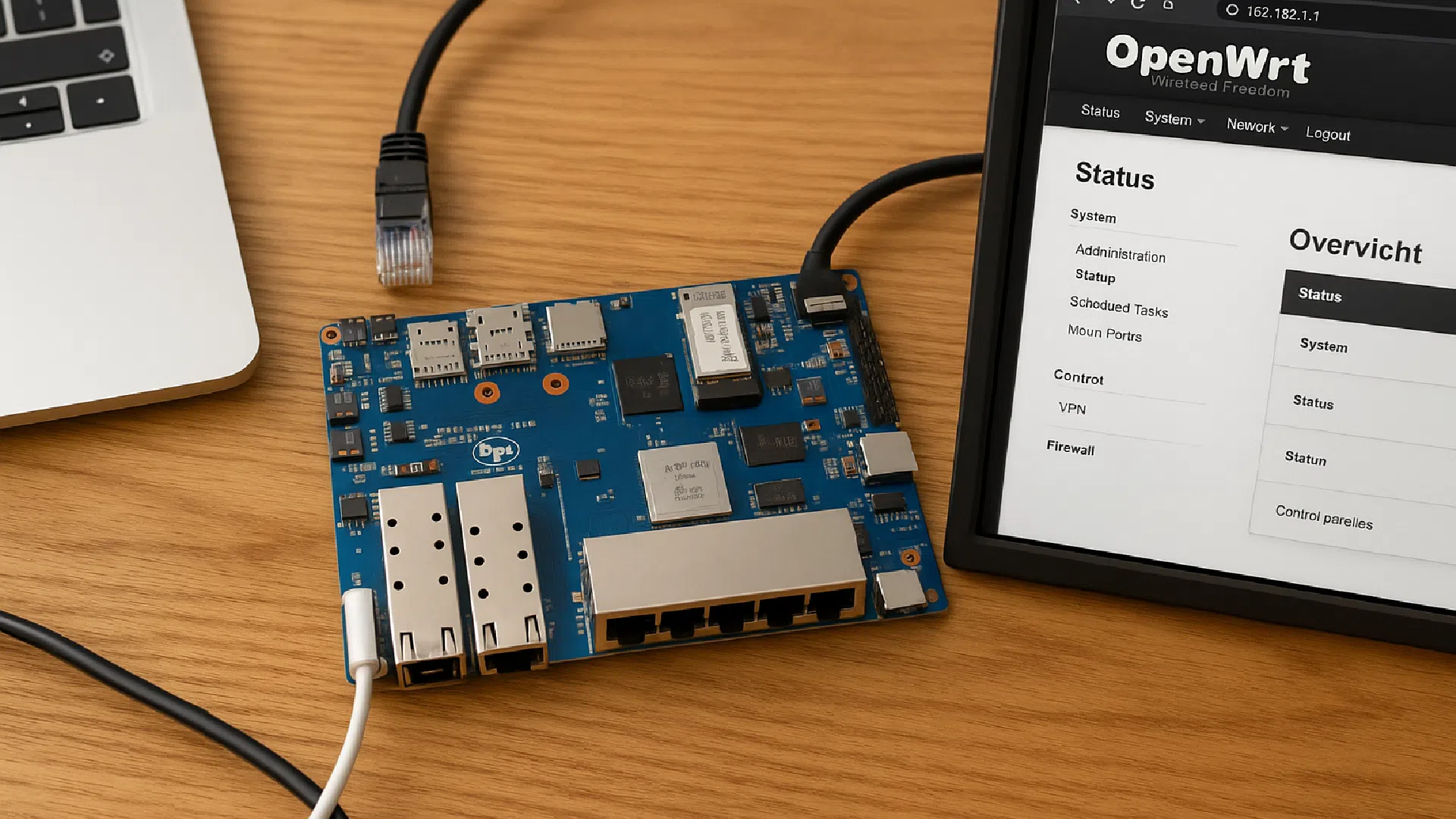
Banana Pi BPI-R4 : installer OpenWrt pas à pas (tutoriel)
Le Banana Pi BPI-R4 est une carte idéale pour créer un routeur maison puissant et totalement personnalisable. Grâce à OpenWrt, vous pouvez transformer cette carte en une passerelle réseau complète, avec des fonctions avancées comme le contrôle parental, un VPN, la redirection de ports ou la priorisation du trafic.
Voici un tutoriel pas à pas pour configurer votre BPI-R4 avec OpenWrt.
Objectifs du projet
- Installer OpenWrt sur la carte
- Configurer l’interface web LuCI
- Définir les interfaces WAN et LAN
- Activer le Wi-Fi (avec la carte Wi-Fi 7 BPI-R4-NIC-BE14)
- Mettre en place des fonctions réseau de base
Matériel nécessaire
- Une carte Banana Pi BPI-R4 (MediaTek MT7988A, 4 Go de DDR4, 2 SFP+ 10G, 4 ports Gigabit).
- Une alimentation adaptée : 12 V / 5,2 A ou 19 V / 3,2 A selon la documentation Banana Pi. Une alimentation USB 5 V ne convient pas.
- Une carte microSD pour le premier démarrage, et un PC avec lecteur de cartes.
- Un câble Ethernet.
- Pour installer OpenWrt en mémoire interne : un adaptateur USB série (console).
- En option : la carte Wi-Fi 7 BPI-R4-NIC-BE14 (emplacements mini PCIe), des modules SFP+ 10G BiDi pour la fibre et le boîtier en métal pour BPI-R4.
Étape 1 : télécharger OpenWrt pour la BPI-R4
La BPI-R4 est prise en charge par OpenWrt, dans la cible mediatek/filogic. Récupérez l’image depuis le sélecteur de firmware officiel d’OpenWrt en cherchant « BPI-R4 », et lisez la page de la carte dans la table matérielle du projet : openwrt.org/toh/sinovoip/bananapi_bpi-r4.
Le plus simple, selon OpenWrt, est d’écrire l’image sur une carte microSD et de démarrer dessus. Le support de démarrage se choisit avec deux interrupteurs sur la carte :
- microSD : A = 1, B = 1
- eMMC : A = 1, B = 0
- SPI-NAND : A = 0, B = 1
Pour installer ensuite OpenWrt en mémoire interne (NAND puis eMMC), il faut passer par le menu de démarrage, accessible par la console série.
Étape 2 : flasher OpenWrt sur la carte microSD
- Insérez votre carte microSD dans le PC
- Ouvrez Balena Etcher o Raspberry Pi Imager
- Sélectionnez l’image destinée à la carte microSD (fichier se terminant par
-sdcard.img.gz) - Choisissez la carte SD, puis cliquez sur « Flash »
- Une fois terminé, insérez la carte dans le BPI-R4 et placez les interrupteurs de démarrage en position microSD (A = 1, B = 1)
Étape 3 : connecter et démarrer la carte
- Branchez un câble Ethernet entre un port LAN du BPI-R4 et votre PC
- Branchez l’alimentation (12 V / 5,2 A ou 19 V / 3,2 A)
- Attendez que les LED s’allument
Le BPI-R4 démarre automatiquement. OpenWrt configure par défaut l’adresse IP LAN en 192.168.1.1.
Étape 4 : accéder à l’interface LuCI
- Depuis votre PC, ouvrez un navigateur
- Tapez :
http://192.168.1.1 - Vous arrivez sur l’interface LuCI d’OpenWrt
- Connectez-vous avec
root(mot de passe vide)
Important : il est fortement recommandé de définir un mot de passe immédiatement.
Étape 5 : configuration réseau de base
Définir WAN et LAN
- Allez dans Réseau > Interfaces
- Vérifiez les interfaces :
- LAN : pont sur les ports internes
- WAN : assigné au port WAN (vérifiez dans cet écran quel port physique lui est associé)
- Configurez :
- LAN : IP statique (par défaut : 192.168.1.1/24)
- WAN : DHCP si branché à une box ou un routeur existant
- Appliquez les paramètres
Étape 6 : activer le Wi-Fi (si la carte BPI-R4-NIC-BE14 est installée)
- Allez dans Réseau > Sans fil
- Si la carte est détectée, configurez un nouveau réseau Wi-Fi :
- Nom (SSID)
- Sécurité : WPA2 ou WPA3 sur les bandes 2,4 et 5 GHz ; sur la bande 6 GHz, OpenWrt indique d’utiliser uniquement le WPA3 (SAE)
- Mot de passe sécurisé
- Activez le point d’accès
Important : certaines cartes BE14 sont livrées avec des valeurs de puissance d’émission nulles. La page OpenWrt de la BPI-R4 décrit le réglage à appliquer.
Étape 7 : fonctions avancées utiles
Une fois votre routeur fonctionnel, vous pouvez ajouter des fonctionnalités :
- VPN : installer WireGuard ou OpenVPN
- Contrôle parental : blocage de sites par nom de domaine ou plage horaire
- QoS / Traffic Shaping : prioriser certains appareils ou services
- Redirection de ports : pour héberger un serveur à domicile
- Pare-feu personnalisé : règles de filtrage, DMZ, VLAN…
OpenWrt est extrêmement modulaire : chaque fonction peut être ajoutée via des paquets, avec le gestionnaire opkg jusqu’à la version 24.10 et apk à partir de la version 25.12.
Étape 8 : sauvegarder la configuration
Une fois votre configuration réseau stable :
- Créez une sauvegarde via le menu Système > Sauvegarde / Flasher un firmware
- Conservez-la localement en cas de réinstallation
Problèmes fréquents
- Pas d’accès au réseau : vérifiez que le PC est branché sur un port LAN et non sur le WAN, puis essayez un autre câble
- La carte ne démarre pas : vérifiez la position des interrupteurs de démarrage, puis essayez une autre carte microSD ou réécrivez l’image
- Comportement instable : vérifiez que l’alimentation correspond bien à 12 V / 5,2 A ou 19 V / 3,2 A
Para ir más allá
Vous hésitez encore sur la carte ? Notre comparatif routeur Banana Pi : BPI-R4, BPI-R3 Mini ou OpenWrt One détaille les différences. Pour plus de ports 2,5G ou le 10G sur cuivre, voyez la BPI-R4 Pro. Toute la gamme est sur notre page Plátano Pi.
Conclusión
Grâce au Banana Pi BPI-R4 et à OpenWrt, vous pouvez créer un routeur réseau performant, sécurisé, et 100 % personnalisable. Ce tutoriel vous donne les bases : libre à vous d’aller plus loin avec du multi-WAN, du VLAN, un proxy ou même un hébergement de services à domicile.
