

Sie haben gerade Ihr GPi Case 2 Deluxe (GPi Case 2 + Dock) erhalten und möchten daraus eine tragbare Retro-Spielkonsole machen? Dieser Leitfaden begleitet Sie, ob Sie nun einen Raspberry Pi CM4 mit eMMC (integrierter Speicher) oder ohne eMMC (mit SD-Karte) haben. Hier beschreiben wir die zwei Methoden zur Installation von Recalbox, dem perfekten Betriebssystem für Retro-Gaming.
-
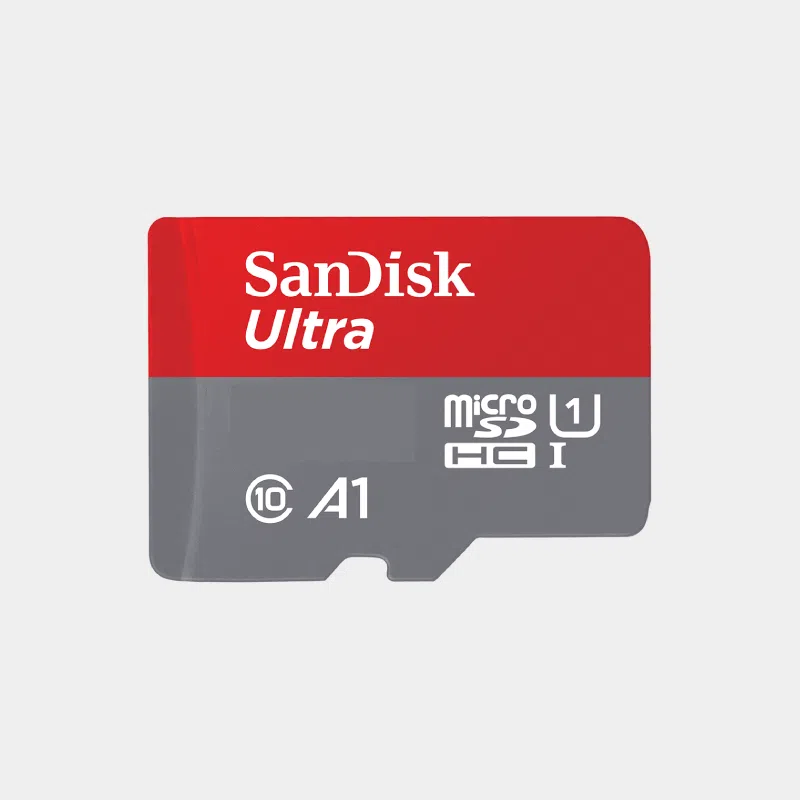 SanDisk Ultra microSD-Karteab 19,20 € INKL. MWST.Auf Lager
-
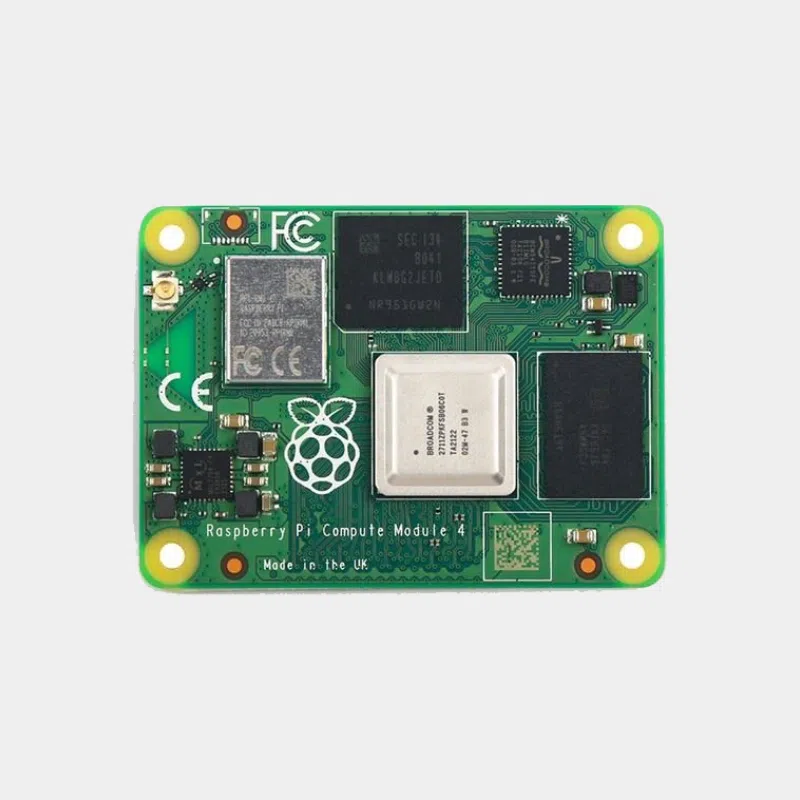 Raspberry Pi Compute Module 4ab 65,68 € INKL. MWST.Auf Lager
-
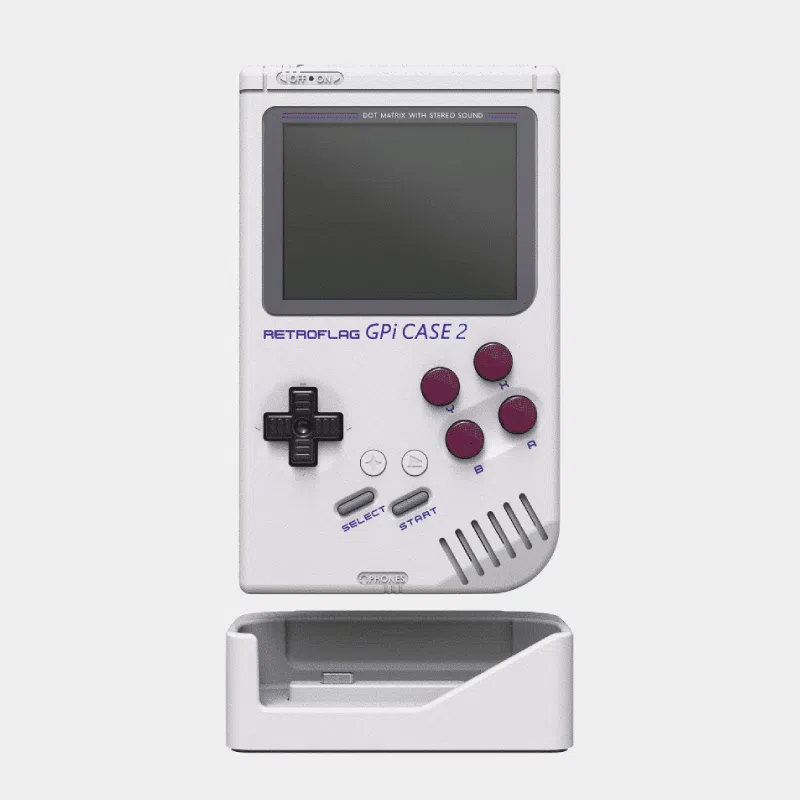 GPi Case 2 + Dock69,00 € INKL. MWST.Ausverkauft
Einführung
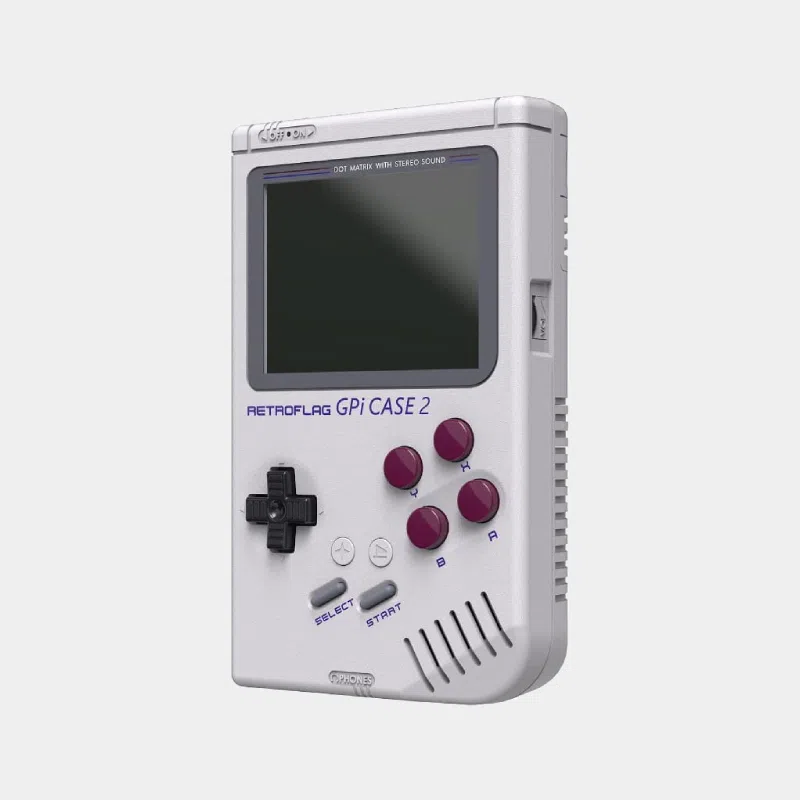
Die GPi Case 2 Deluxe ist eine verbesserte Version des GPi Case 2 mit einem Dock, über das Sie Ihren Raspberry Pi CM4 per HDMI an einen Bildschirm anschließen und zusätzliche Controller für ein komplettes Spielerlebnis verwenden können. Um dieses Gehäuse mit Recalbox zu nutzen, hängt die Installation vom Typ des Raspberry Pi CM4 ab, den Sie besitzen. Wenn Sie einen CM4 mit eMMChaben, sind einige zusätzliche Schritte nötig.


Wahl der Anleitung
- CM4 mit eMMC (integrierter Speicher) : Für diesen Vorgang benötigen Sie rpiboot zum Aktivieren des USB-Boot-Modus und für den Zugriff auf die eMMC. → Leitfaden 1
- CM4 ohne eMMC (mit SD-Karte) : Die Installation ist einfacher, Sie flashen das Betriebssystem direkt auf eine SD-Karte. → Leitfaden 2
Anleitung 1: Recalbox auf einen Raspberry Pi CM4 mit eMMC flashen
Schritt 1: Den CM4 in das GPi Case 2 Deluxe einsetzen
Zunächst müssen Sie den Raspberry Pi CM4 korrekt in das Gehäuse des GPi Case 2 Deluxe einsetzen. So gehen Sie vor:
- Öffnen Sie vorsichtig das Gehäuse des GPi Case 2 Deluxe.
- Setzen Sie das CM4-Modul in den dafür vorgesehenen Steckplatz ein und achten Sie darauf, dass die Pins korrekt mit den entsprechenden Kontakten verbunden sind.
- Schließen Sie das Gehäuse wieder sorgfältig.
Die Installationsanleitung erhalten Sie, wenn Sie hier klicken!
Schritt 2: rpiboot installieren, um die eMMC zu flashen
Die Raspberry Pi CM4 mit eMMC bietet keinen Platz für eine SD-Karte, daher müssen Sie die Software rpiboot verwenden, damit Ihr Computer die eMMC als Speichergerät erkennt.
- rpiboot herunterladen und installieren :
- Windows : Laden Sie rpiboot hier herunter.
- Linux/Mac : Öffnen Sie ein Terminal und führen Sie die folgenden Befehle aus:
- s
udo apt-get install git git clone https://github.com/raspberrypi/usbbootcd usbbootmake- s
udo ./rpiboot
- s
- Verbinden Sie das GPi Case 2 Deluxe über ein Micro-USB-Kabel mit Ihrem Computer.
- Schalten Sie das GPi Case ein : Stellen Sie den Netzschalter auf ON, um den CM4 zu starten.
- Führen Sie rpiboot aus : So wird die eMMC des CM4 erkannt und auf Ihrem Computer als Speicherlaufwerk angezeigt.
Schritt 3: Recalbox herunterladen und flashen

- Laden Sie Recalbox für CM4 herunter : Besuchen Sie die offizielle Website von Recalbox und laden Sie die Version für Raspberry Pi CM4 herunter.
- Installieren Sie Raspberry Pi Imager : Falls Sie ihn noch nicht haben, holen Sie sich Raspberry Pi Imager.
- Flashen Sie Recalbox auf die eMMC:
- Öffnen Sie Raspberry Pi Imager.
- Wählen Sie das heruntergeladene Recalbox-Image aus.
- Wählen Sie die eMMC Ihres CM4 als Zielmedium (sie erscheint als externe Festplatte).
- Klicken Sie auf „Schreiben“ und warten Sie, bis der Vorgang abgeschlossen ist.
- Starten Sie das GPi Case 2 Deluxe neu : Sobald das Flashen abgeschlossen ist, trennen Sie das GPi Case von Ihrem Computer und schalten es wieder ein. Recalbox sollte automatisch starten.
Anleitung 2: Recalbox auf einen CM4 ohne eMMC flashen (mit SD-Karte)
Schritt 1: Vorbereitung der Hardware
- microSD-Karte (mindestens 32 GB empfohlen).
- Raspberry Pi Imager : Herunterladen und installieren über die offizielle Website.
- Recalbox : Holen Sie sich das Image Recalbox für Raspberry Pi CM4.
Schritt 2: Die SD-Karte flashen
- Stecken Sie die SD-Karte über einen Kartenleser in Ihren Computer.
- Öffnen Sie Raspberry Pi Imager :
- Wählen Sie Recalbox als Betriebssystem aus.
- Wählen Sie Ihre SD-Karte als Zielmedium.
- Klicken Sie auf „Schreiben“, um das Flashen zu starten.
- Patientez : Der Vorgang kann einige Minuten dauern. Danach erhalten Sie eine Bestätigung, dass die SD-Karte einsatzbereit ist.
Schritt 3: SD-Karte einsetzen und Recalbox starten
- Stecken Sie die SD-Karte in den microSD-Steckplatz des Raspberry Pi CM4 (im GPi Case 2 Deluxe).
- Schalten Sie das GPi Case ein und lassen Sie es hochfahren. Recalbox sollte automatisch starten und Sie sollten von der Benutzeroberfläche begrüßt werden.
Spiele über Samba hinzufügen (Netzwerkverbindung)
Um Ihrer RecalboxSpiele hinzuzufügen, nutzen wir Samba zur einfachen Übertragung von Dateien über das lokale Netzwerk.
Schritt 1: Verbindung mit dem WLAN
- Öffnen Sie in der Recalbox-Oberfläche die Netzwerkeinstellungen.
- Verbinden Sie Ihr GPi Case mit dem WLAN, indem Sie Ihr Netzwerk auswählen und das Passwort eingeben.
Schritt 2: Über Samba auf Recalbox zugreifen
- Öffnen Sie auf Ihrem PCeinen Datei-Explorer.
- Geben Sie in der Adressleiste
\\recalboxein (oder die IP-Adresse Ihrer Recalbox, die Sie in den Netzwerkeinstellungen von Recalbox finden). - Sie sehen mehrere Ordner. Öffnen Sie den Ordner ROMs.
Schritt 3: Ihre Spiele hinzufügen
- Suchen Sie den Ordner der Konsole, für die Sie Spiele hinzufügen möchten (z. B. NES, SNES usw.).
- Kopieren Sie Ihre ROM-Dateien in den entsprechenden Ordner.
- Starten Sie Recalbox neu, damit die Spiele im Hauptmenü erscheinen.
Das Erlebnis mit dem Dock des GPi Case 2 Deluxe optimieren
Die dock HDMI des GPi Case 2 Deluxe ermöglicht es Ihnen, auf einem größeren Bildschirm mit zusätzlichen Controllern zu spielen. So nutzen Sie es optimal:
- Verbinden Sie das Dock über ein HDMI-Kabel mit dem GPi Case und Ihrem Fernseher.
- Verwenden Sie USB- oder Bluetooth-Controller, um im Modus „Heimkonsole“ zu spielen.
- Konfigurieren Sie die Controller in den Einstellungen von Recalbox.
Schlussfolgerung
Die GPi Case 2 Deluxe in Kombination mit dem Raspberry Pi CM4 und Recalbox ist die ideale Lösung für Retro-Gaming-Fans. Ob Sie einen CM4 mit eMMC oder eine Version mit SD-Karte haben: Sie verfügen nun über alles, was Sie brauchen, um Recalbox einfach zu flashen. Dieser Leitfaden hat Ihnen alle wichtigen Schritte gezeigt, um Recalbox zu installieren und Ihr GPi Case 2 Deluxe in eine tragbare Spielkonsole zu verwandeln, die sich dank ihres Docks auch stationär nutzen lässt.
Für noch mehr Spiele, Anpassungen und Tutorials werfen Sie unbedingt einen Blick auf die offiziellen Ressourcen von Recalbox.
