
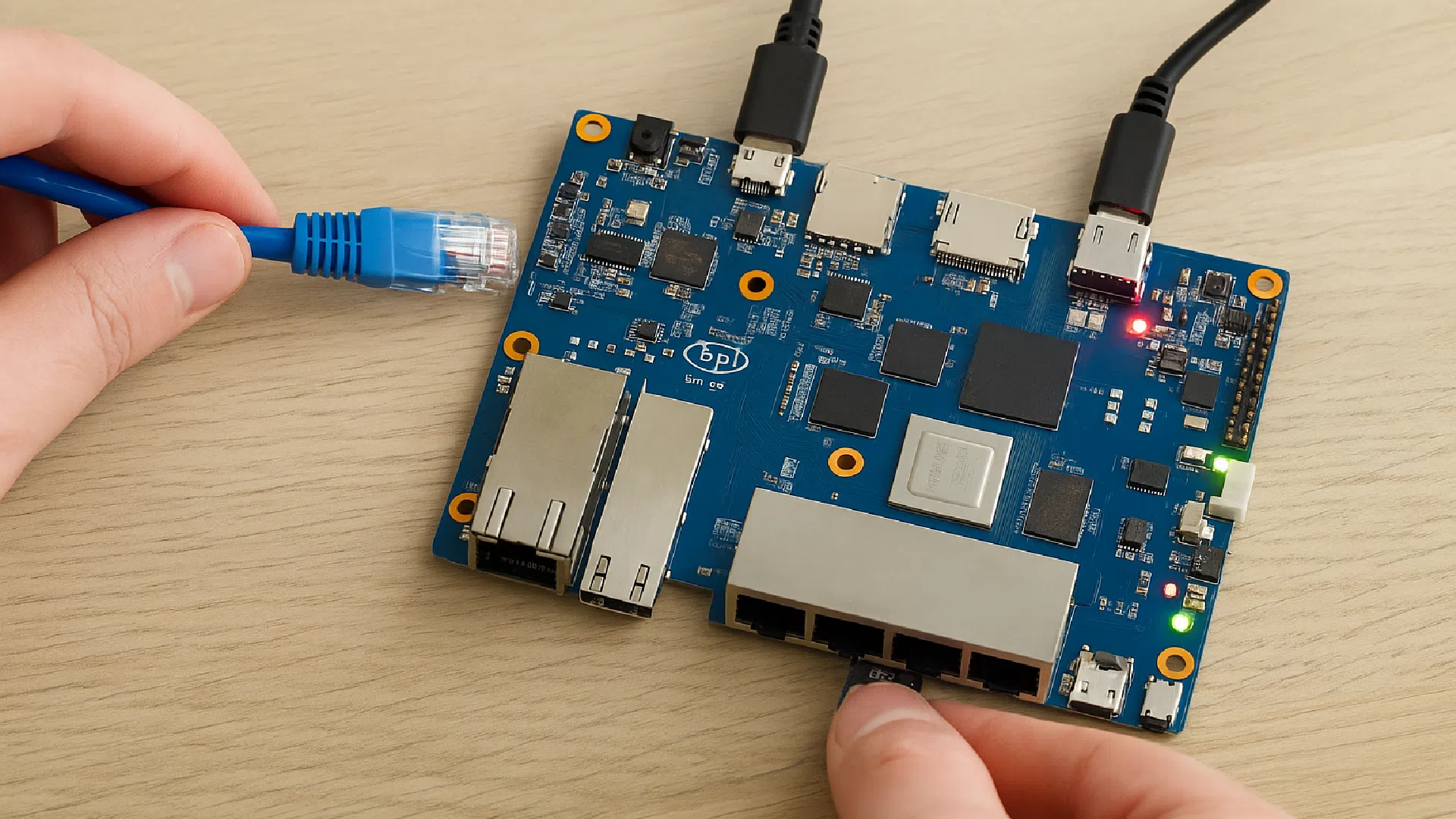
Erste Schritte mit Banana Pi BPI-R4: Installation und Netzwerkkonfiguration
Das Banana Pi BPI-R4 ist ein ideales Board, um einen eigenen Router, eine Firewall oder einen Open-Source-VPN-Server aufzubauen. In dieser Anleitung sehen wir uns an, wie Sie ihn in Betrieb nehmen, ein kompatibles Betriebssystem installieren und die ersten Netzwerkkonfigurationen vorbereiten.
Vous voulez en faire un routeur OpenWrt ? Folgen Sie unserer tutoriel OpenWrt pour la BPI-R4 : installation pas à pas, WAN, LAN et Wi-Fi 7. Les cartes et leurs accessoires sont sur notre page Banana Pi.
Was Sie für den Anfang brauchen
- Eine Karte Banana Pi BPI-R4 (MediaTek MT7988A, 4 Go de DDR4, 2 SFP+ 10G, 4 ports Gigabit)
- Eine microSD-Karte (mind. 16 GB, Klasse 10 empfohlen)
- Une alimentation 12 V / 5,2 A ou 19 V / 3,2 A, selon la documentation Banana Pi (une alimentation USB 5 V ne convient pas)
- Ein Ethernet-Netzwerkkabel (Verbindung zum Internet oder lokalen Netzwerk)
- Ein PC mit einem SD-Kartenleser
- (Optionnel) : la carte Wi-Fi 7 BPI-R4-NIC-BE14 (emplacements mini PCIe) si vous voulez le Wi-Fi
Schritt 1: Ein kompatibles Betriebssystem herunterladen
Das BPI-R4 kann mit verschiedenen OS betrieben werden. Für den Einsatz als Router oder Firewall sind die gängigsten :
- OpenWrt (für benutzerdefinierte Routerfunktionen)
- Debian / Ubuntu Server (für den allgemeinen Servergebrauch)
- Armbian (für ARM-Karten optimierte Version)
Sources fiables :
- https://wiki.banana-pi.org/Banana_Pi_BPI-R4
- https://openwrt.org/toh/sinovoip/bananapi_bpi-r4
- https://armbian.com/boards/bananapir4
Laden Sie das Systemabbild im Format .img oder .img.gz. Pour OpenWrt, prenez l’image destinée à la carte microSD (fichier se terminant par -sdcard.img.gz).
Schritt 2: Bereiten Sie die microSD-Karte vor
- Setzen Sie die microSD-Karte in Ihren Computer ein.
- Herunterladen und öffnen Balena Etcher oder Raspberry Pi Imager
- Wählen Sie das heruntergeladene Systemabbild aus
- Wählen Sie die microSD-Karte
- Klicken Sie auf Blitzlicht
Wenn Sie fertig sind, entfernen Sie die Karte sauber und setzen Sie sie in den Steckplatz des BPI-R4 ein.
Schritt 3: Anschließen und Starten des BPI-R4
- Insérez la carte SD dans le slot prévu et placez les deux interrupteurs de démarrage en position microSD (A = 1, B = 1)
- Verbinden Sie den Ethernet-LAN-Anschluss mit Ihrem lokalen Netzwerk (Switch oder Box).
- Branchez l’alimentation (12 V ou 19 V, voir ci-dessus)
- Die Karte startet automatisch (Aktivitäts-LEDs sichtbar)
Schritt 4: Auf das System zugreifen
Si vous avez installé OpenWrt :
- Schließen Sie Ihren PC an den LAN-Anschluss der Karte an.
- Die Standard-IP-Adresse ist oft
192.168.1.1 - Greifen Sie über einen Browser auf die Schnittstelle zu :
http://192.168.1.1 - Standard-ID: root / (kein Passwort)
Wenn Sie Debian / Ubuntu installiert haben :
- Finden Sie die von Ihrem Router zugewiesene IP-Adresse heraus (über seine Verwaltungsschnittstelle).
- Melden Sie sich per SSH von einem Terminal aus an :
ssh root@192.168.x.x(Standardpasswort je nach OS)
Denken Sie daran, die Standardpasswörter schnell zu ändern.
Schritt 5: Grundlegende Konfigurationen
Hier sind die ersten Dinge, die Sie nach dem Einloggen tun sollten:
- Ändern des Root-Passworts
- Pakete aktualisieren :
apt update && apt upgrade(oderopkg updatesous OpenWrt jusqu’à la version 24.10,apk updateà partir de la 25.12) - Konfigurieren von Netzwerkschnittstellen: WAN, LAN, DHCP, DNS
- Aktivieren oder deaktivieren Sie notwendige Netzwerkdienste (Firewall, SSH, NAT...).
Schritt 6: Wi-Fi hinzufügen (falls nötig)
Das BPI-R4 verfügt standardmäßig nicht über integriertes Wi-Fi, kann aber :
- Die Karte Tri-Band-Wi-Fi 7 BPI-R4-NIC-BE14, qui se pose sur les emplacements mini PCIe de la carte
- Eine Wi-Fi-USB-Stick Linux-kompatibel
L’installation dépend du système choisi (OpenWrt détecte les chipsets populaires automatiquement).
Häufige Probleme
- Kein Zugang zum Netzwerk : Überprüfen Sie den richtigen Port (LAN vs. WAN), die zugewiesene IP oder testen Sie ein anderes Kabel.
- Das System bootet nicht : Versuchen Sie es mit einer anderen SD-Karte oder einem anderen Systemabbild.
- Pas d’interface web OpenWrt : versuchen
192.168.1.1von einem LAN-Anschluss, nicht WAN
Schlussfolgerung
Das BPI-R4 lässt sich mit den richtigen Werkzeugen und etwas methodischem Geschick recht einfach einrichten. Sobald Sie Ihr System installiert und die Ports konfiguriert haben, können Sie daraus einen vollwertigen Router, ein VPN oder sogar einen kleinen Edge-Server für Ihr lokales Netzwerk machen.
Pour aller plus loin, notre tutoriel OpenWrt pour la BPI-R4 détaille la création d’un routeur OpenWrt performant avec Wi-Fi, pare-feu et contrôle parental.
