
Erste Schritte mit einem Banana Pi: Installation Schritt für Schritt
Sie haben gerade einen Banana Pi erworben und wissen nicht, wo Sie anfangen sollen? Diese Anleitung erklärt Ihnen Schritt für Schritt, wie Sie Ihre Platine vorbereiten, ein Betriebssystem installieren und die ersten Tests durchführen.
Sie haben Ihre Platine noch nicht? Die Platinen Banana Pi der Serien M, R und F sowie die passenden Gehäuse und Netzteile finden Sie gesammelt in unserem Sortiment. Der BPI-M5 und der BPI-M2 Zero sind zum Beispiel auf Lager und werden innerhalb von 24/48 h aus Frankreich versendet.
Ob Sie ein Modell vom Typ M (Multifunktion), R (Router) oder F (Entwicklung) haben, der Startvorgang ist ähnlich: Systemabbild, microSD-Karte, Anschluss und Zugriff.
Schritt 1: Sammeln Sie die benötigten Materialien.
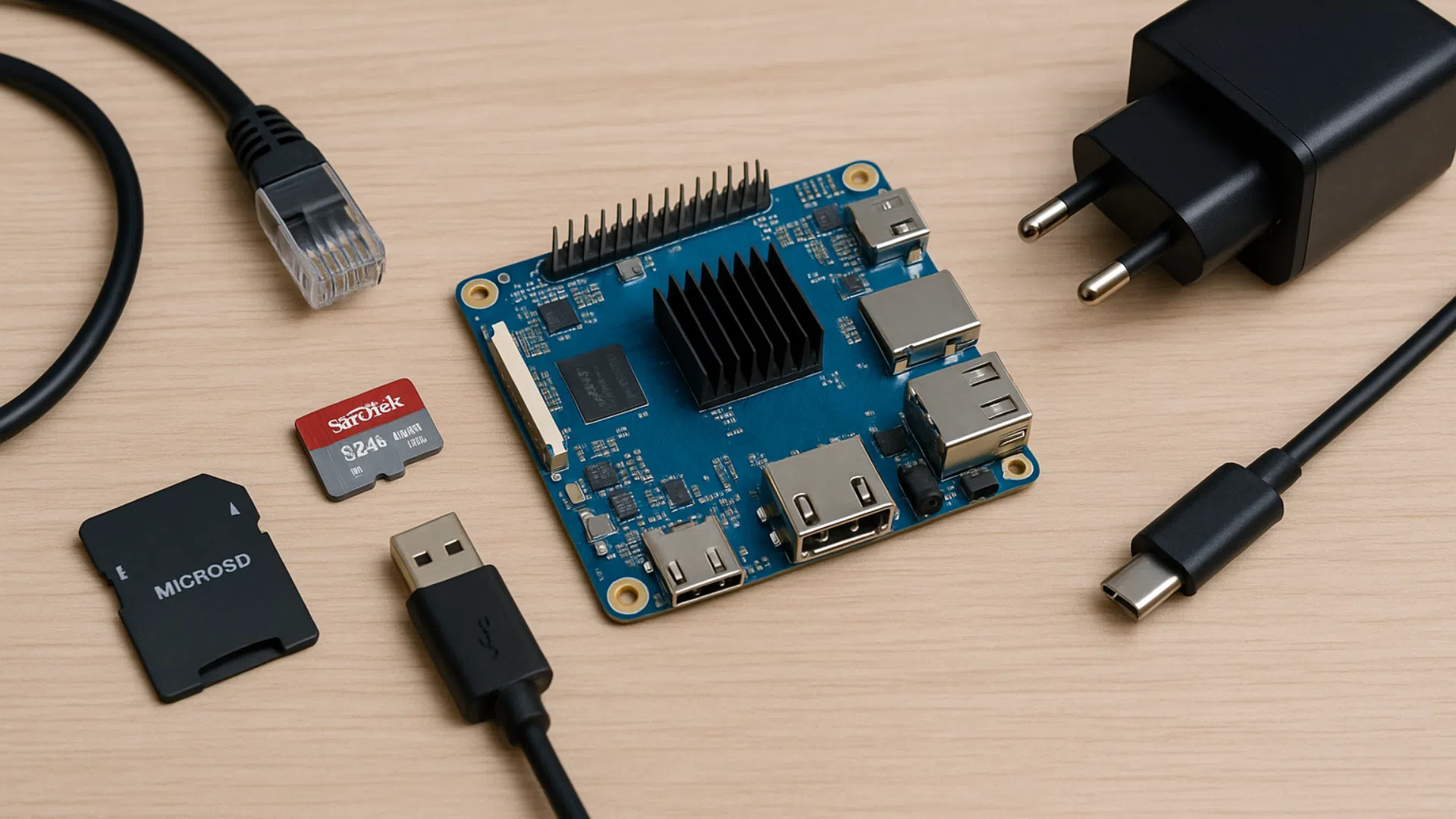
Folgendes benötigen Sie:
- Eine Banana-Pi-Karte (M4, M5, R4, etc.)
- Eine microSD-Karte mit mindestens 16 GB (Klasse 10 empfohlen)
- Einen microSD-auf-USB-Adapter oder ein integriertes Lesegerät
- Ein kompatibles Netzteil (je nach Modell oft 5V oder 12V)
- Ein Ethernet-Netzwerkkabel (dringend empfohlen)
- Ein Bildschirm + Tastatur (optional, wenn SSH-Zugang möglich)
Prüfen Sie die genauen Spezifikationen Ihres Modells auf der offiziellen Website.
Prüfen Sie die Stromversorgung Ihres Modells: sie unterscheidet sich von Platine zu Platine (USB-C 5 V / 3 A für den BPI-M5, USB-C Power Delivery für den BPI-M7 und den BPI-R3 Mini, 12 V oder 19 V für den BPI-R4). Die Platinen und ihre passenden Netzteile finden Sie gesammelt auf unserer Seite Banana Pi.
Schritt 2: Laden Sie ein kompatibles Betriebssystem herunter
Banana Pi verfügt nicht über ein vorinstalliertes System. Sie müssen ein Systemabbild herunterladen und es auf die SD-Karte flashen.
Kompatible Systeme finden Sie hier:
- https://wiki.banana-pi.org/
- https://armbian.com/boards
- Gängige Distributionen: Armbian, Debian, Ubuntu Server, Android, OpenWrt
Wählen Sie ein System passend zu Ihrem Einsatzzweck: Server, schlanker Desktop, Router usw.
Schritt 3: Flashen des Systemabbilds
- Laden Sie das .img- oder .iso-Image Ihres Betriebssystems herunter
- Verwenden Sie ein Tool wie Balena Etcher oder Raspberry Pi Imager
- Wählen Sie das Image und Ihre SD-Karte aus und klicken Sie dann auf „Flash“
- Warten Sie, bis der Vorgang abgeschlossen ist, und werfen Sie die Karte dann ordnungsgemäß aus
Ihre microSD-Karte ist jetzt bereit.
Schritt 4: Karte einlegen und Banana Pi anschließen
- Setzen Sie die SD-Karte in den Steckplatz ein
- Schließen Sie ein Netzwerkkabel an, wenn Sie per SSH auf den Banana Pi zugreifen möchten
- Schließen Sie die Stromversorgung an (je nach Modell: USB-C, Hohlstecker oder Klemme)
- Der Banana Pi startet: LEDs leuchten auf, manchmal erscheint ein Bild auf dem Bildschirm
Manche Modelle benötigen zum Starten einen kleinen Schalter oder Taster, prüfen Sie daher genau das Handbuch Ihres Modells.
Schritt 5: Auf Ihren Banana Pi zugreifen
Sie können jetzt auf Ihren Banana Pi zugreifen:
- Über einen Bildschirm + Tastatur wenn Sie ihn direkt angeschlossen haben
- Über SSH wenn Sie sich im lokalen Netzwerk befinden
Für den SSH-Zugang :
- Ermitteln Sie seine IP-Adresse über Ihren Router oder mit einem Scanner wie
Advanced IP Scanner - Melden Sie sich über ein Terminal an:
ssh bananapi@192.168.x.x
(Passwort:bananapioder1234nach OS)
Es wird dringend empfohlen, das Passwort gleich bei der ersten Anmeldung zu ändern.
Schritt 6: Erste Einstellungen vornehmen
Nach dem Einloggen :
- Aktualisieren Sie das System:
sudo apt update && sudo apt upgrade - Stellen Sie Zeitzone, Sprache und Tastatur ein
- Aktivieren Sie bei Bedarf SSH/SFTP/Firewall
Sie können auch grundlegende Software installieren:
- Webserver (Apache, Nginx)
- Paketmanager (Synaptic, apt, snap...)
- Software für Hausautomatisierung, Medien, Netzwerke usw.
Tipps und häufige Probleme
- Wenn nichts startet: Testen Sie ein anderes Systemabbild oder eine andere SD-Karte
- Prüfen Sie, ob Ihr Netzteil leistungsstark genug ist (manche Modelle benötigen 2A oder mehr)
- Lesen Sie die Dokumentation des Modells unter https://wiki.banana-pi.org
Schlussfolgerung
Der Einstieg mit einem Banana Pi ist leicht zugänglich, selbst für motivierte Anfänger. Sobald Ihr System installiert ist, können Sie ihn je nach Bedarf in einen Server, einen Router, ein Mediacenter oder eine Testmaschine verwandeln.
Im nächsten Artikel sehen wir uns an, wie Sie ein erstes praktisches Projekt durchführen können: z. B. einen kleinen persönlichen Webserver einrichten.
Für den Einsatz als Router folgen Sie unserem OpenWrt-Tutorial für den BPI-R4. Für einen Mini-Server empfiehlt sich der Banana Pi BPI-M7 (RK3588, NPU mit 6 TOPS, zwei 2,5-GbE-Ports); zum Einstieg in RISC-V der Banana Pi BPI-F3.
