
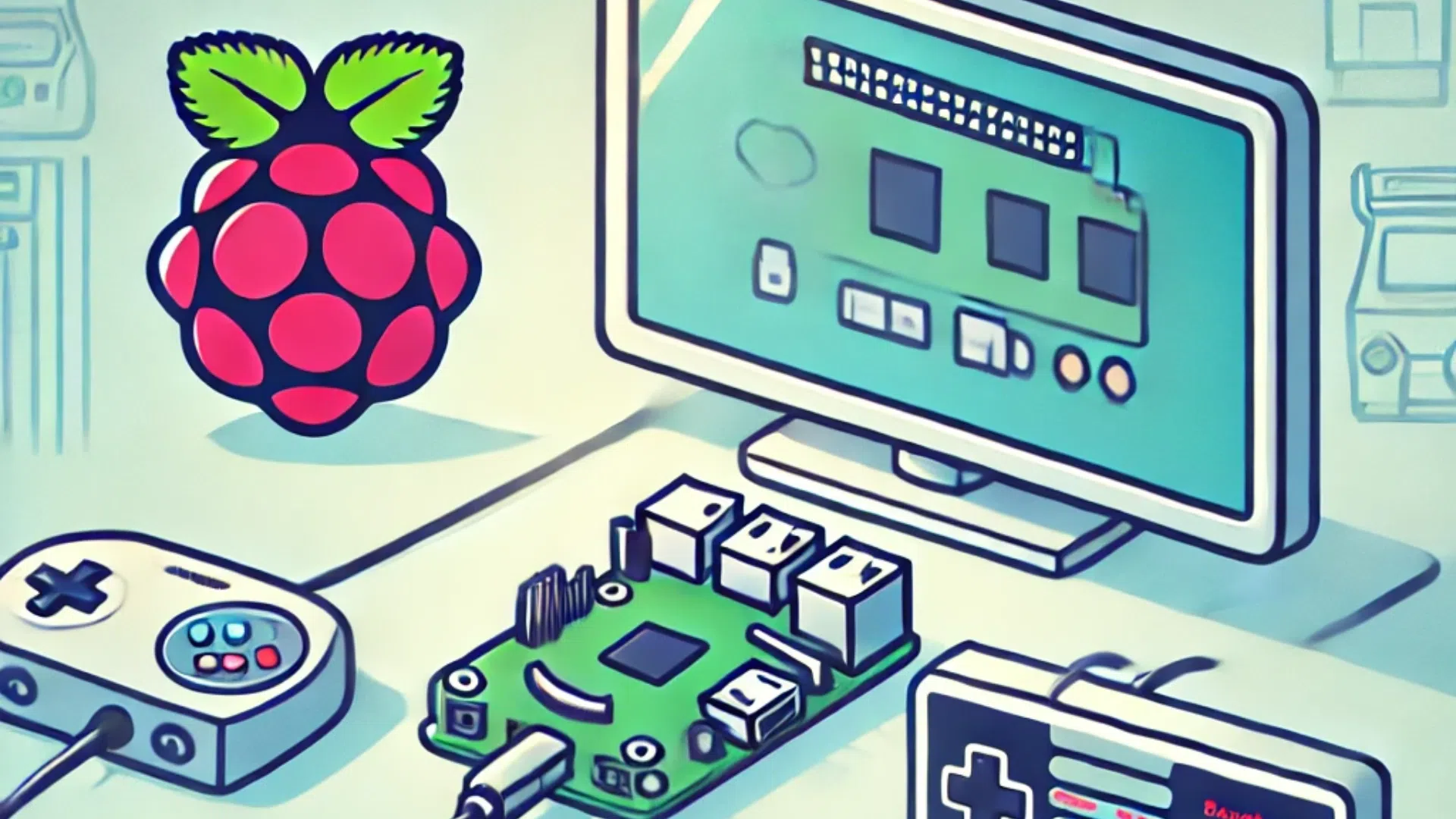
eine Retrogaming-Konsole mit Raspberry Pi bauen
Ihren Raspberry Pi in eine Retro-Gaming-Konsole zu verwandeln, ist ein unterhaltsames und nostalgisches Projekt. Dank Software wie Recalbox oder RetroPie können Sie klassische Spiele auf einem einzigen Gerät spielen. Hier ist eine ausführliche Anleitung, die Ihnen bei der Umsetzung dieses Projekts hilft.
Lust auf eine spielfertige Konsole? Unsere kits retrogaming Raspberry Pi ersparen Ihnen die gesamte unten beschriebene Installation, etwa das Kit Recalbox Raspberry Pi 5 oder die offizielle Recalbox-Retro-Gaming-Konsole, beide auf Lager und innerhalb von 24/48 h aus Frankreich versandt.
Inhaltsverzeichnis
- Einführung
- Benötigte Hardware
- Vorbereitung des Raspberry Pi
- Installation von Recalbox oder RetroPie
- Konfiguration der Konsole
- Hinzufügen von Retro-Spielen
- Konfiguration der Controller
- Personalisierung und Themes
- Tests und Anpassungen
- Schlussfolgerung
1. Einführung
Mit einer Retro-Gaming-Konsole können Sie klassische Spiele auf einem einzigen Gerät wiedererleben. Mit einem Raspberry Pi und spezieller Software können Sie eine Retro-Konsole bauen, die Hunderte klassischer Spiele abspielen kann.
2. Benötigte Hardware
- Raspberry Pi (Modell 3 oder höher), wir empfehlen Ihnen diesen: Raspberry Pi 4 Model B 2GB
- Karte microSD (mindestens 32 GB)
- Netzteil für Raspberry Pi
- HDMI-Kabel
- USB-Gamecontroller
- USB-Tastatur (für die Ersteinrichtung)
- Internetverbindung (WLAN oder Ethernet)
3. Vorbereitung des Raspberry Pi
- Recalbox oder RetroPie herunterladen:
- Laden Sie das Image von Recalbox oder RetroPie von der offiziellen Website herunter.
- Verwenden Sie ein Tool wie balenaEtcher, um das Image auf die microSD-Karte zu schreiben.
- microSD-Karte einlegen:
- Stecken Sie die microSD-Karte in den Raspberry Pi, schließen Sie Tastatur und Gamecontroller an und verbinden Sie das HDMI-Kabel mit einem Bildschirm.
- Raspberry Pi starten:
- Schließen Sie das Netzteil an und starten Sie den Raspberry Pi. Folgen Sie den Anweisungen auf dem Bildschirm für die Ersteinrichtung.
4. Installation von Recalbox oder RetroPie
- Installation von Recalbox:
- Sobald Recalbox gestartet ist, werden Sie von der Oberfläche von EmulationStation begrüßt. Folgen Sie den Anweisungen auf dem Bildschirm, um die Grundeinstellungen vorzunehmen.
- Installation von RetroPie:
- Nach dem ersten Start müssen Sie die Grundeinstellungen über EmulationStation vornehmen. RetroPie bietet ein Konfigurationsmenü, um Emulatoren und zusätzliche Pakete zu installieren.
5. Konfiguration der Konsole
- Netzwerkeinstellungen konfigurieren:
- Verbinden Sie Ihren Raspberry Pi per WLAN oder Ethernet mit dem Internet, um Updates und zusätzliche Pakete abzurufen.
- Systemaktualisierung:
- Stellen Sie sicher, dass Ihr System auf dem neuesten Stand ist. Verwenden Sie bei RetroPie die Option „RetroPie Setup“, um alle Pakete zu aktualisieren.
6. Hinzufügen von Retro-Spielen
- Übertragung der ROMs:
- Verbinden Sie sich per FTP mit Ihrem Raspberry Pi oder verwenden Sie einen USB-Stick, um die ROMs der Retro-Spiele zu übertragen. Die Ordner für jede Konsole befinden sich in
/home/pi/RetroPie/roms/für RetroPie oder in/recalbox/share/roms/für Recalbox.
- Verbinden Sie sich per FTP mit Ihrem Raspberry Pi oder verwenden Sie einen USB-Stick, um die ROMs der Retro-Spiele zu übertragen. Die Ordner für jede Konsole befinden sich in
- ROM-Formate:
- Stellen Sie sicher, dass die ROMs in einem Format vorliegen, das mit den installierten Emulatoren kompatibel ist (z. B.
.nesfür NES,.sfcfür SNES).
- Stellen Sie sicher, dass die ROMs in einem Format vorliegen, das mit den installierten Emulatoren kompatibel ist (z. B.
7. Konfiguration der Controller
- Gamecontroller konfigurieren:
- Folgen Sie den Anweisungen auf dem Bildschirm, um Ihre USB-Gamecontroller zu konfigurieren. Sie können auch Bluetooth-Controller verwenden, indem Sie sie über das Konfigurationsmenü koppeln.
- Tasten anpassen:
- Passen Sie die Tasten der Controller über das Konfigurationsmenü nach Ihren Wünschen an.
8. Personalisierung und Themes
- Oberfläche personalisieren:
- Recalbox und RetroPie ermöglichen es, die Oberfläche mit verschiedenen Themes und Skins zu personalisieren. Laden Sie Themes über das Konfigurationsmenü oder von spezialisierten Websites herunter.
- Metadaten hinzufügen:
- Verwenden Sie einen Scraper, um den Spielen Coverbilder, Beschreibungen und weitere Metadaten hinzuzufügen. Dadurch wird Ihre Oberfläche ansprechender und informativer.
9. Tests und Anpassungen
- Spiele testen:
- Starten Sie mehrere Spiele, um zu prüfen, ob alles richtig funktioniert. Passen Sie bei Bedarf die Video- und Audioeinstellungen an.
- Leistung anpassen:
- Wenn einige Spiele nicht richtig laufen, versuchen Sie, die Einstellungen der Emulatoren anzupassen oder für diese Spiele einen anderen Emulator zu verwenden.
10. Fazit
Mit dieser Anleitung haben Sie jetzt eine funktionsfähige Retro-Gaming-Konsole mit einem Raspberry Pi. Sie können Hunderte klassischer Spiele spielen und Ihre Konsole nach Ihren Wünschen personalisieren. Viel Spaß mit Ihren Retro-Spielen, und entdecken Sie ruhig die zahlreichen verfügbaren Personalisierungsoptionen!
