
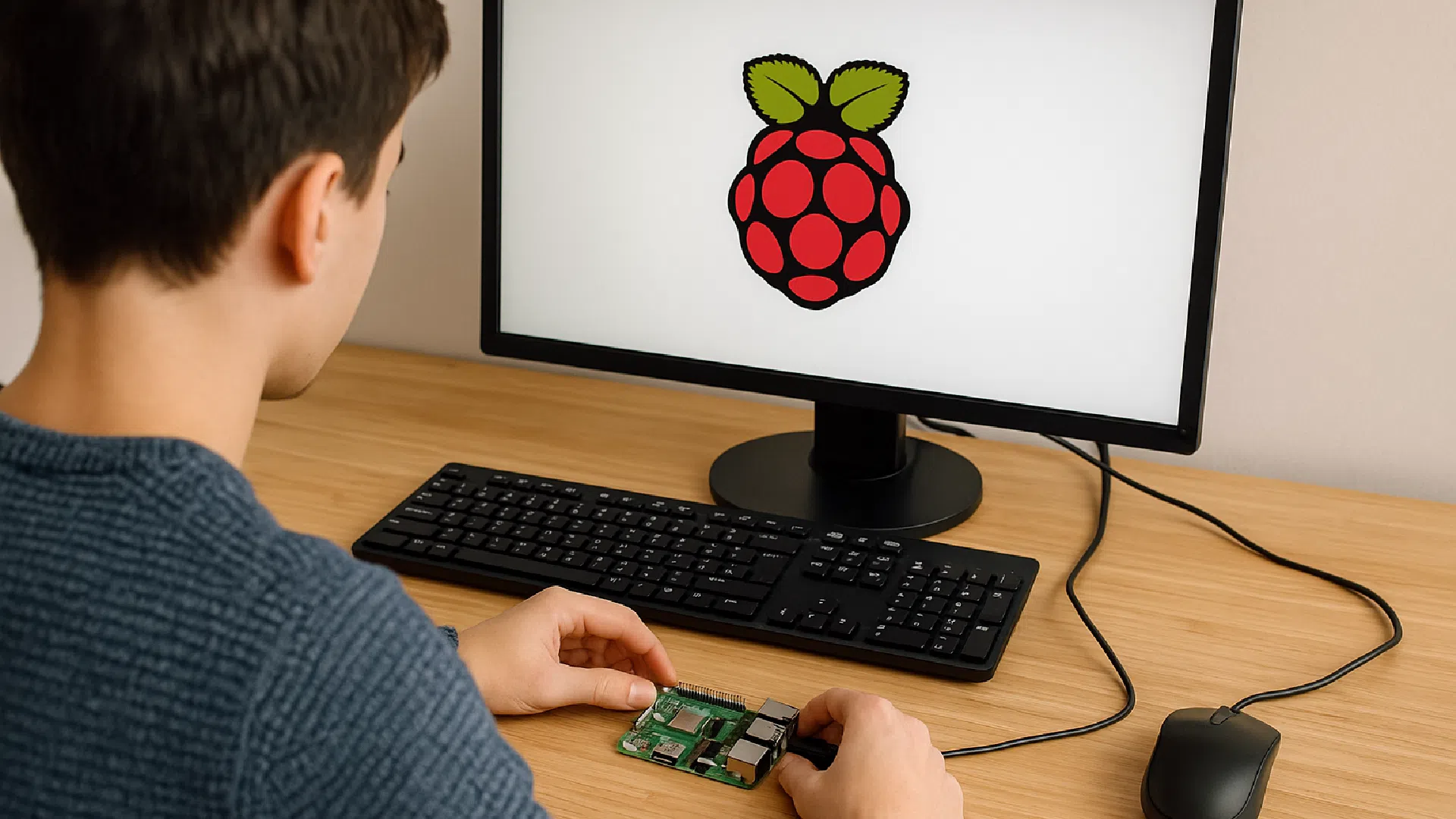
Wie flasht man einen Raspberry Pi und aktualisiert ihn?
Einführung
Flasher un Raspberry Pi est la première étape pour profiter de tout son potentiel. Cette opération consiste à installer un système d’exploitation (OS) sur une carte SD afin que votre Raspberry Pi puisse démarrer correctement.
Dans ce guide, vous apprendrez :
- Comment télécharger et installer Raspberry Pi OS
- Comment flasher votre carte SD avec Raspberry Pi Imager
- Comment mettre à jour votre Raspberry Pi après l’installation
- Les bonnes pratiques pour sécuriser et optimiser votre système
Pourquoi flasher un Raspberry Pi ?
Le Raspberry Pi est vendu sans système d’exploitation. Flasher une carte SD consiste à installer un OS pour :
- Lancer l’appareil avec un environnement fonctionnel
- Configurer les paramètres réseau (Wi-Fi, SSH) avant le premier démarrage
- Optimiser les performances et la sécurité
- Installer des services comme Pi-hole, Home Assistant ou RetroPi
Pré-requis avant de commencer
Avant de flasher votre Raspberry Pi, assurez-vous d’avoir :
- Un Raspberry Pi (modèles 4, 5 ou Zero recommandés en 2025)
- Une carte microSD (32 Go minimum, classe 10 ou A1/A2)
- Un lecteur de carte SD pour votre PC
- Un ordinateur (Windows, macOS ou Linux)
- Une connexion Internet
- L’outil officiel Raspberry Pi Imager
Astuce : Pour des performances optimales, utilisez une carte SD rapide ou un SSD connecté via USB 3.0.
Étape 1 – Télécharger Raspberry Pi Imager
- Accédez au site officiel :
https://www.raspberrypi.com/software/ - Téléchargez la version adaptée à votre système d’exploitation (Windows, macOS, Linux).
- Installez et lancez l’outil Raspberry Pi Imager.
Étape 2 – Choisir et configurer l’OS
- Klicken Sie auf Choose OS
- Sélectionnez Raspberry Pi OS (64-bit), recommandé pour la plupart des projets
- Pour un usage serveur, choisissez Raspberry Pi OS Lite (sans interface graphique)
Étape 3 – Préparer la carte SD et activer les options avancées
- Klicken Sie auf Choose Storage et sélectionnez votre carte SD.
- Ouvrez les paramètres avancés (icône ⚙️) pour :
- Configurer le Wi-Fi (SSID + mot de passe)
- Activer SSH pour l’accès à distance
- Définir le nom d’hôte et un mot de passe sécurisé
- Klicken Sie auf Write pour lancer le flashage.
- Une fois terminé, éjectez la carte SD et insérez-la dans votre Raspberry Pi.
Étape 4 – Premier démarrage du Raspberry Pi
- Branchez votre Raspberry Pi (alimentation et HDMI si vous utilisez un écran).
- Patientez pendant la configuration initiale.
- Connectez-vous :
- Via écran et clavier : identifiant par défaut
piet le mot de passe défini. - Via SSH :
- Via écran et clavier : identifiant par défaut
ssh pi@adresse_ip
Étape 5 – Mettre à jour Raspberry Pi OS
Pour maintenir votre système à jour, ouvrez un terminal et exécutez :
sudo apt update && sudo apt full-upgrade -y
Ensuite, redémarrez :
sudo reboot
Étape 6 – Sécuriser votre installation
- Changez le mot de passe par défaut avec la commande :
passwd
- Installez un pare-feu simple :
sudo apt install ufw -y
sudo ufw enable
- Configurez SSH avec une clé publique pour plus de sécurité.
Étape 7 – Optimiser les performances
- Activez le boot sur SSD pour plus de rapidité.
- Verwenden Sie Docker pour gérer vos applications.
- Configurez l’overclocking via
raspi-config(uniquement avec refroidissement adapté).
rojets faciles après l’installation
- Installieren Sie Pi-hole pour bloquer la publicité réseau
- Erstellen Sie einen media center avec Kodi
- Mettre en place Home Assistant pour la domotique
- Transformer votre Pi en console rétro avec RetroPie
- Déployer un cloud personnel avec Nextcloud
Schlussfolgerung
Vous savez désormais comment flasher un Raspberry Pi, installer Raspberry Pi OS, et le maintenir à jour en toute sécurité. Cette étape est essentielle pour lancer vos premiers projets et tirer parti de tout le potentiel de votre Raspberry Pi.
